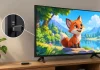
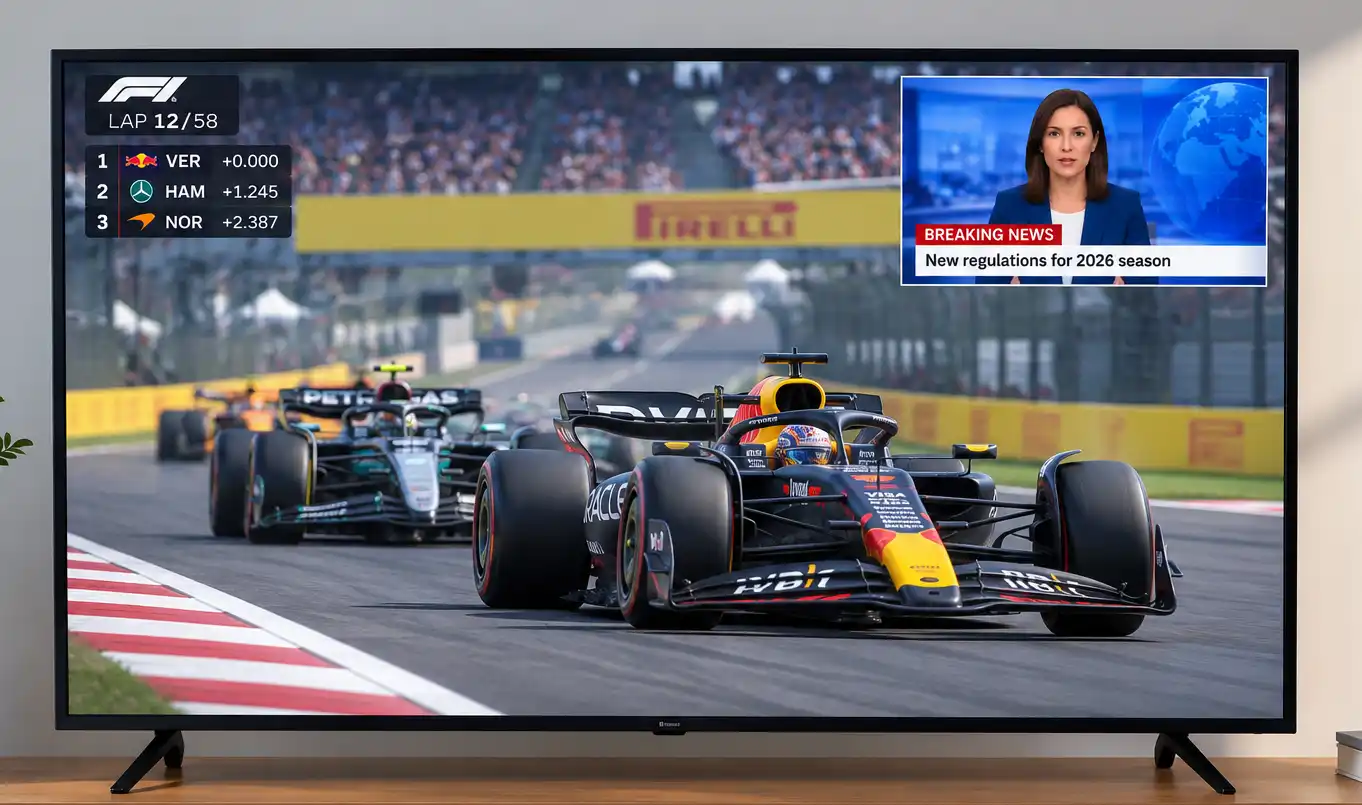
Picture in Picture (PiP) -toiminnon avulla voit katsella toista videota pienessä ikkunassa, joka näkyy pääkuvan päällä. Nykyaikaiset televisiot vievät tämän ominaisuuden pidemmälle Multi View -toiminnolla, jonka avulla näytöllä voidaan näyttää samanaikaisesti useita lähteitä tai sovelluksia jakamalla näyttö osiin. Voit esimerkiksi katsoa urheilulähetystä ja pitää samalla suoratoistosovelluksen auki sen vieressä tai näyttää tietokoneen näytön televisiolähetyksen rinnalla.
Tietokoneilla useiden ikkunoiden samanaikainen käyttö on ollut tavallista jo vuosikymmeniä. Televisioissa ei kuitenkaan aluksi ollut riittävästi laskentatehoa useiden videovirtojen samanaikaiseen purkamiseen ja skaalaamiseen. Prosessorien tehostuessa PiP-toiminto tuli saataville tietyissä televisiomalleissa. Joissakin televisioissa oli kaksi viritintä, joiden ansiosta katsoja saattoi katsella yhtä televisiokanavaa ja näyttää toisen pienessä ikkunassa. Digitaalisten tulojen käyttöönotto laajensi näitä mahdollisuuksia, ja älytelevisioiden myötä sovelluksia voitiin näyttää muun sisällön rinnalla.
Multi View -toiminnon käyttö Samsungin televisioissa
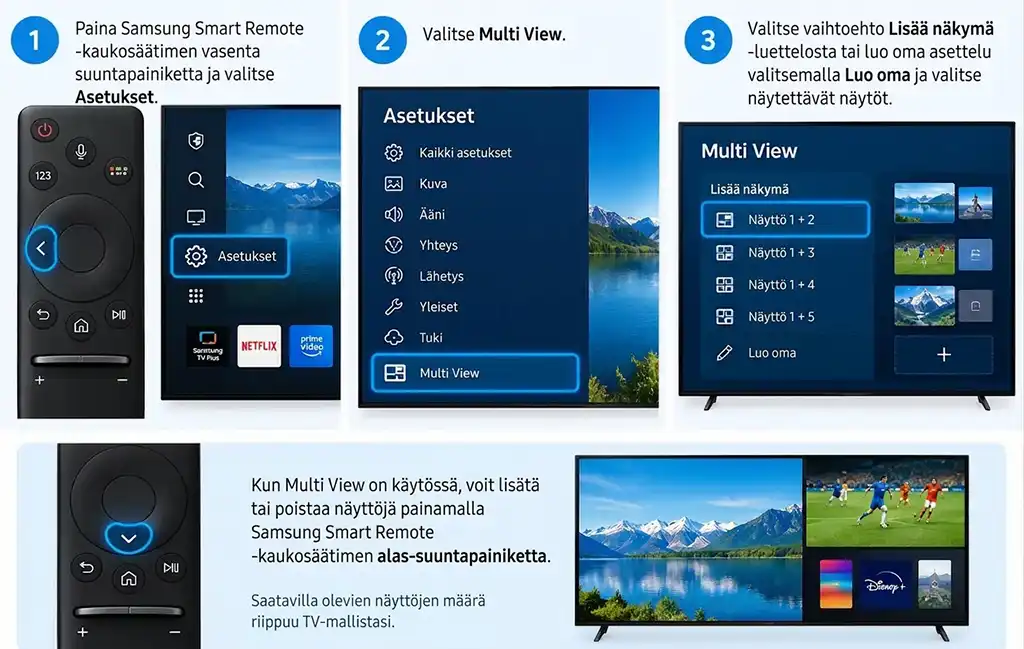
Multi View -toiminnon käynnistäminen
- Paina Samsung Smart Remote -kaukosäätimen vasenta suuntapainiketta ja valitse Asetukset.
- Valitse Multi View.
- Valitse vaihtoehto Lisää näkymä (Add View) -luettelosta tai valitse Luo oma näkymä (Make My Own), jos haluat luoda mukautetun asettelun ja valita näytettävät näkymät.
Kun Multi View on käytössä, voit lisätä tai poistaa näkymiä painamalla Samsung Smart Remote -kaukosäätimen alas-suuntapainiketta. Käytettävissä olevien näkymien määrä riippuu television mallista.
Multi View -valikon vaihtoehdot
Avaa valikko painamalla kaukosäätimen valintapainiketta. Käytettävissä olevat vaihtoehdot voivat vaihdella television mallin ja alueen mukaan.
| Vaihtoehto | Kuvaus |
|---|---|
| Sovellus/lähde | Voit valita käytettävissä olevista sovelluksista ja tulolähteistä. |
| Sisältö | Näyttää valitussa näkymässä parhaillaan esitettävän sisällön. Voit valita tämän vaihtoehdon hallitaksesi näkymää tai vaihtaaksesi sen sovelluksen tai lähteen. |
| Suurenna | Laajentaa valitun näkymän koko näytön kokoiseksi. |
| Palaa Multi View -tilaan | Palauttaa suurennetun näkymän alkuperäiseen kokoonsa ja palaa Multi View -tilaan. |
| Näytön koko | Säätää Multi View -asettelun näkymien kokoa. |
| Picture in Picture | Määrittää pienen ikkunan sijainnin päänäytön päällä. Tällä hetkellä aktiivisena oleva näkymä, vasemmalla tai oikealla, muuttuu pieneksi ikkunaksi. |
| Näytön sijainti | Muuttaa näkymien sijaintia Multi View -asettelussa. |
| Vaihda näkymät | Vaihtaa pienen ikkunan ja pääkokoisen näkymän paikkaa keskenään. |
| Poista PiP käytöstä | Sulkee pienen ikkunan ja palauttaa tavallisen Multi View -asettelun. |
| Kaksoisääni | Toistaa molempien näkymien ääntä samanaikaisesti ja mahdollistaa niiden välisen äänenvoimakkuustasapainon säätämisen. |
| Bluetooth-kaiutin | Toistaa äänen yhdistetyn Bluetooth-kaiuttimen kautta. |
| Koko näyttö | Poistuu Multi View -tilasta ja näyttää valitun sisällön koko näytöllä. |
| Poista | Poistaa valitun näkymän Multi View -tilasta. |
Voit poistua Multi View -tilasta pitämällä Samsung Smart Remote -kaukosäätimen paluupainiketta painettuna. Mallista riippuen kaukosäätimessä voi olla myös erillinen Multi View -painike.
Samsungin televisioiden Multi View -toiminnon rajoitukset
- Multi View tukee vain yhteensopivia televisiolähetyksiä, ulkoisia laitteita ja sovelluksia. Kaikki sovellukset eivät ole käytettävissä.
- Jos suoratoistat sisältöä mobiililaitteesta Multi View -tilan ollessa käytössä, sisältö avautuu Multi View -asetteluun.
- Joissakin televisiomalleissa voit katsella puhelimen SmartThings-sovelluksen kautta yhdistetyn kameran kuvaa.
- Q-Symphony-toimintoa ei tueta Multi View -tilaa käytettäessä.
- Kun käytät Multi View -tilassa ulkoista laitetta, joka on yhdistetty AV-vastaanottimen tai soundbarin kautta, ääni kuuluu television kaiuttimista eikä AV-vastaanottimesta tai soundbarista.
Multi View -toiminnon käyttö LG televisioissa
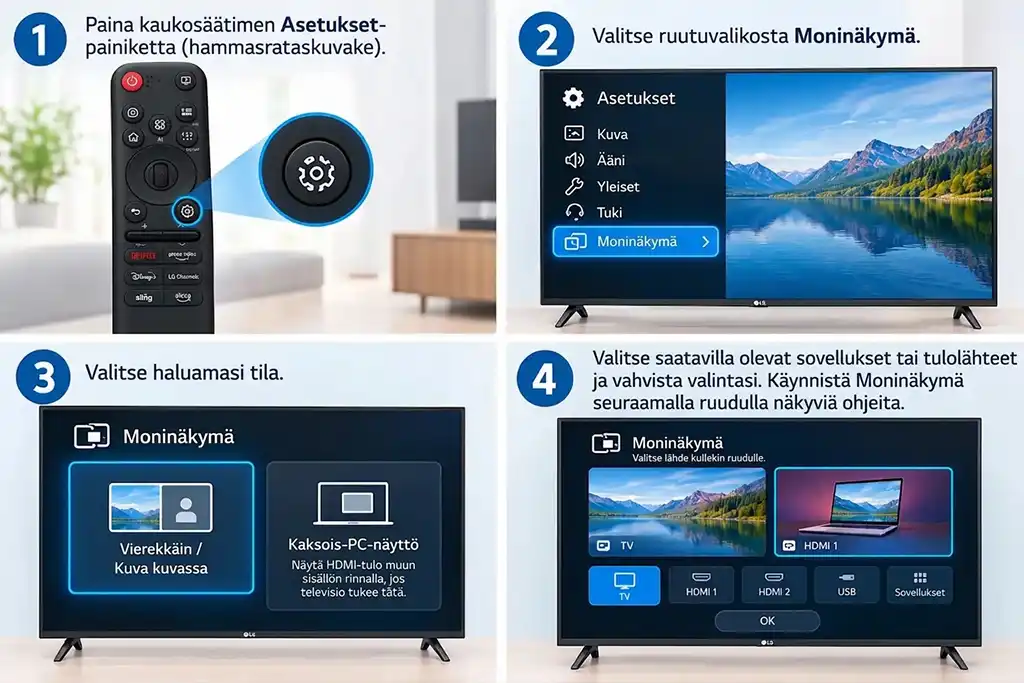
webOS-käyttöjärjestelmällä varustetuissa LG televisioissa Multi View mahdollistaa useiden sovellusten tai videolähteiden samanaikaisen näyttämisen. Mallista riippuen näyttö voidaan jakaa kahteen osaan tai yksi lähde voidaan näyttää pienemmässä ikkunassa toisen päällä.
Multi View -toiminnon käynnistäminen
- Paina kaukosäätimen Asetukset-painiketta (rataskuvake).
- Valitse näytöllä näkyvästä valikosta Multi View.
- Valitse haluamasi tila:
- Rinnakkain / Picture in Picture: näyttää kaksi tuettua lähdettä samanaikaisesti.
- PC Dual Monitor: näyttää HDMI-tulon muun sisällön rinnalla, jos televisio tukee tätä toimintoa.
- Valitse käytettävissä olevat sovellukset tai tulolähteet ja vahvista valintasi. Käynnistä Multi View noudattamalla näytöllä näkyviä ohjeita.
Suositellut yhdistelmät (Recommended Combinations) -osiossa voidaan myös ehdottaa sovelluspareja viimeaikaisen toimintasi tai käytettävissä olevien vaihtoehtojen perusteella.
Multi View -tilan ohjaaminen käytön aikana
Kun Multi View on käytössä, voit vaihtaa kahden näkymän välillä kuuluvaa ääntä tai toistaa molempien näkymien ääntä samanaikaisesti. Kun yhdistät äänet, voit säätää näkymien välistä äänenvoimakkuustasapainoa.
Lisäasetusvalikko tarjoaa enemmän mahdollisuuksia asettelun ja sisällön hallintaan.
| Vaihtoehto | Kuvaus |
|---|---|
| Vaihda näkymän tyyppiä | Vaihtaa käytettävissä olevien Multi View -tilojen välillä. |
| Lisää sovellus | Lisää sovelluksen Multi View -tilaan tai poistaa sen. |
| Vaihda sovellus | Korvaa tällä hetkellä valitun sovelluksen. |
| Koko näytön ohjaus | Avaa valitun sovelluksen koko näytön tilassa. |
| Siirrä | Muuttaa toissijaisen ikkunan sijaintia. |
| Koko | Säätää toissijaisen ikkunan kokoa. |
| Sulje sovellus | Sulkee parhaillaan käynnissä olevan sovelluksen. |
| Vaihda tuloa | Vaihtaa PC Dual Monitor -tilassa käytettävää HDMI-tuloa. |
| Sulje PC Dual Monitor | Poistuu PC Dual Monitor -tilasta. |
LG televisioiden Multi View -toiminnon rajoitukset
- Käytettävissä olevat ominaisuudet riippuvat television mallista, alueesta, valitusta tilasta sekä tuetuista sovelluksista ja lähteistä.
- HDMI-tulo ei välttämättä näy, jos yhdistetty laite on sammutettu.
- Kaikkea sisältöä ei voi näyttää Multi View -tilassa.
- Jos sovellus ei tue Multi View -toimintoa, televisio voi ehdottaa yhteensopivia vaihtoehtoja.
- Kaikki valikkovaihtoehdot eivät ole käytettävissä jokaisessa tilassa.
Jos Multi View puuttuu tai ei ole käytettävissä
Tarkista, tukeeko juuri sinun televisiomallisi Multi View -toimintoa omalla alueellasi. Varmista, että valitut sovellukset ja lähteet ovat yhteensopivia. Käynnistä myös kaikki HDMI-liitännän kautta yhdistetyt laitteet, jotta televisio voi tunnistaa niiden tulosignaalin.