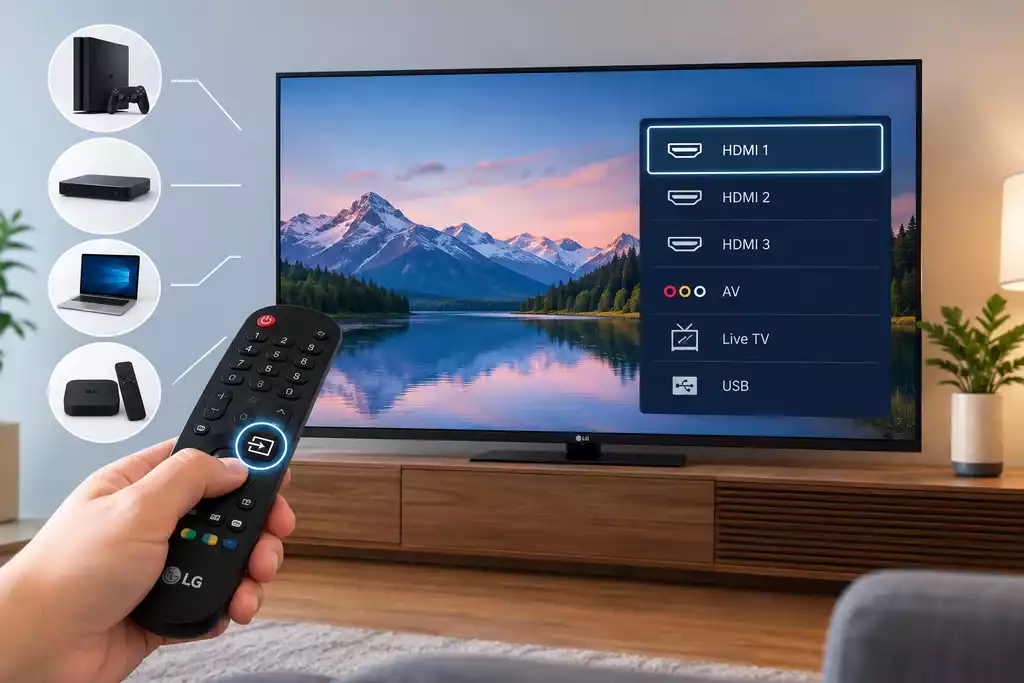
LG Smart TV:n tulolähdettä on tarpeen vaihtaa, kun haluat vaihtaa televisioon liitettyjen laitteiden välillä, kuten pelikonsolin, Blu-ray-soittimen, kaapeliboksin tai tietokoneen. Voit vaihtaa lähteen LG:n kaukosäätimellä, mutta sen voi tehdä myös ilman kaukosäädintä.
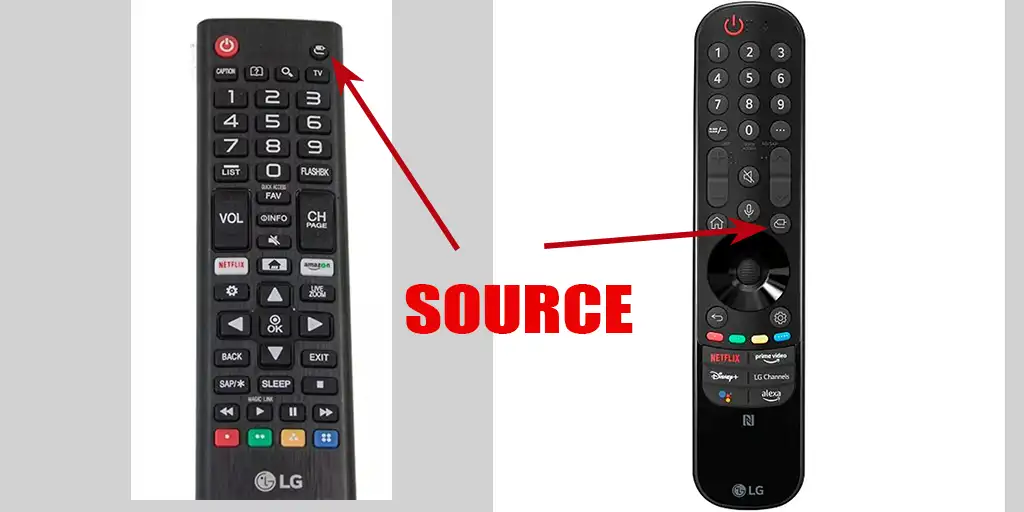
LG-television tulolähteen vaihtaminen ilman kaukosäädintä
Vaikka sinulla ei olisi kaukosäädintä, voit vaihtaa tulolähteen useimmissa LG-televisioissa. Menetelmä riippuu television mallista. Voit käyttää television fyysistä painiketta, LG ThinQ -sovellusta tai joissakin malleissa USB-hiirtä tai -näppäimistöä.
Helpoin tapa vaihtaa tulolähde ilman kaukosäädintä on käyttää television fyysistä painiketta. Mallista riippuen painike voi sijaita LG-logon alla, television alareunassa tai takana. Monissa LG-televisioissa on yksi monitoimipainike, joka toimii ohjaussauvana.
Kytke televisio päälle tällä painikkeella. Kun televisio on päällä, avaa ohjausvalikko painamalla painiketta. Jos painike toimii ohjaussauvana, liikuta sitä navigoidaksesi käytettävissä olevissa vaihtoehdoissa ja vahvista valinta painamalla painiketta.
Etsi vaihtoehto ”Tulo”, ”Tulolähde” tai ”Ulkoiset tulot”. Valitse se ja valitse sitten HDMI, antenni, AV tai muu haluamasi tuloliitäntä.
Joissakin LG-malleissa fyysisen painikkeen painaminen ei avaa television koko valikkoa. Sen sijaan näkyviin tulee pieni valikko, jossa on vain perustoimintoja, kuten signaalilähteen valinta tai television käynnistäminen ja sammuttaminen. Fyysisten painikkeiden käyttö on tarkoitettu lähinnä poikkeustilanteisiin ja on yleensä väliaikainen ratkaisu, kunnes kaukosäädin korvataan uudella. Voit myös käyttää älypuhelimen virtuaalista kaukosäädinsovellusta päästäksesi television koko valikkoon.
Tulolähteen vaihtaminen LG ThinQ -sovelluksella
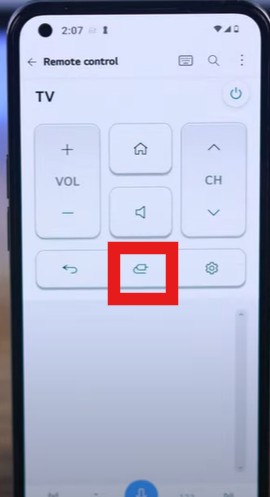
Voit käyttää älypuhelinta kaukosäätimenä virallisen LG ThinQ -sovelluksen avulla. Tämä on kätevää, jos sinulla ei ole kaukosäädintä. Saatavilla on myös muita kaukosäädinsovelluksia. Tässä tapauksessa televisiota ohjataan kotiverkon kautta. Huomaa, että älypuhelimen ja television on oltava yhdistetty samaan kotiverkkoon eli kodin Wi-Fi-verkkoon.
Asenna LG ThinQ -sovellus älypuhelimeesi ja kirjaudu sisään. Lisää sitten LG-televisiosi laitteeksi. Käyttöönoton aikana television näytölle voi ilmestyä PIN-koodi, joka sinun on syötettävä sovellukseen.
Kun televisio on yhdistetty ThinQ-sovellukseen, avaa virtuaalinen kaukosäädin. Valitse haluamasi HDMI-tulo tai muu lähde käyttämällä tulon tai lähteen ohjaimia.
USB-hiiren ja -näppäimistön käyttäminen
Vuoden 2018 jälkeen julkaistut LG-televisiot tukevat yleensä HID-yhteensopivia laitteita eli USB-hiirien ja -näppäimistöjen yleisiä ohjaimia. Voit liittää hiiren television USB-porttiin tai näppäimistön televisioon ja käyttää hiiren osoitinta näytöllä olevissa valikoissa navigointiin. Voit myös käyttää ”Enter”-painiketta ja kaukosäätimen nuolinäppäimiä signaalilähteen valitsemiseen.
Fyysinen painike on yksinkertaisin vaihtoehto, koska se ei vaadi älypuhelinta, internet-yhteyttä tai muita laitteita. Painikkeella käytettävissä olevat toiminnot vaihtelevat kuitenkin LG-television mallin mukaan.